openPR bei Google bevorzugen.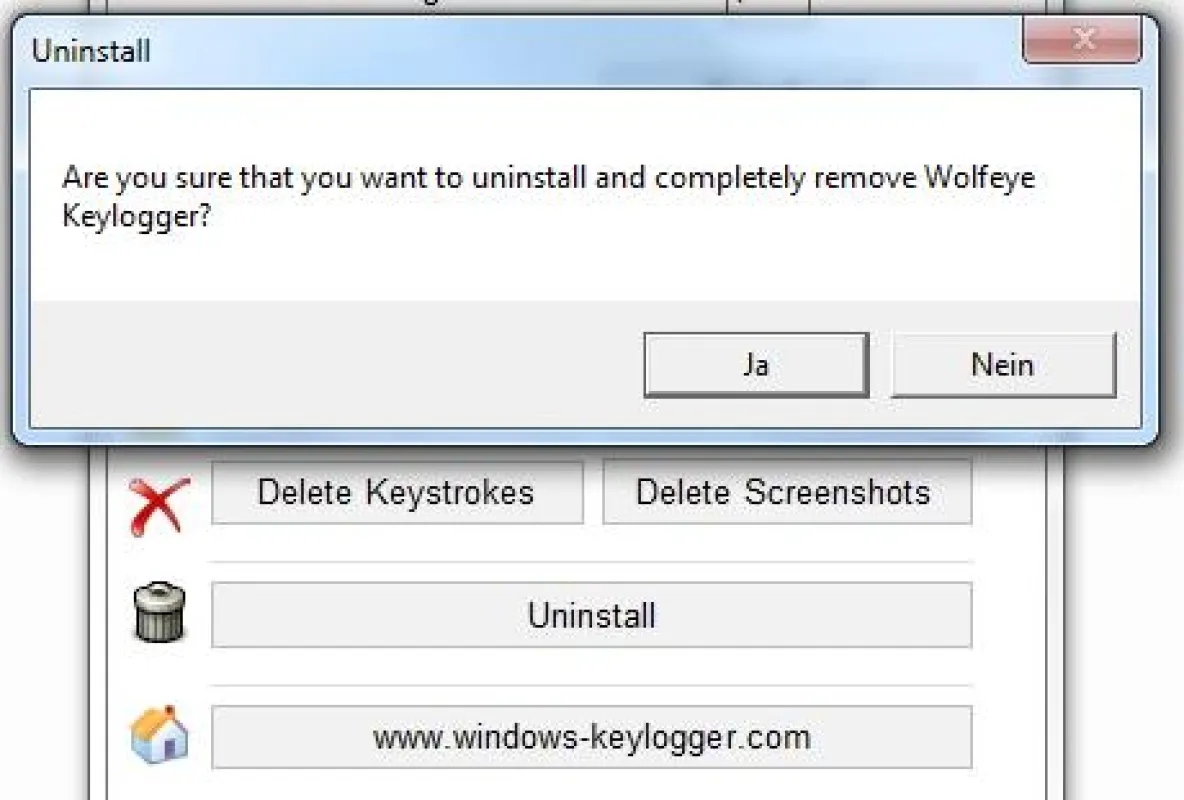
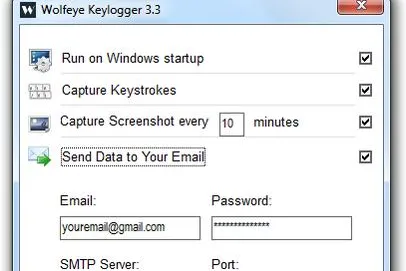
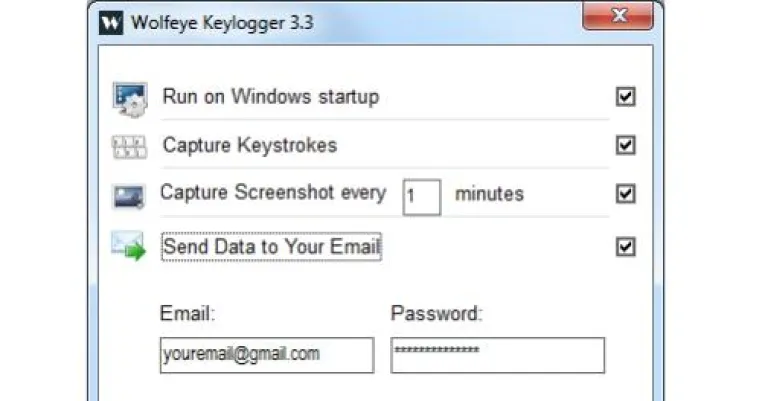
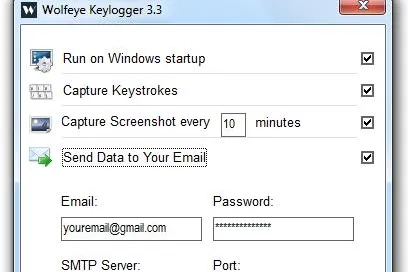
(openPR) Wolfeye Keylogger ist eine PC Überwachungssoftware, die heimlich alle Tastatureingaben, Passwörter, Chatunterhaltungen usw. aufzeichnet ( https://www.windows-keylogger.com/ ). Weil das Programm besonders leicht zu bedienen ist, erfreut es sich großer Beliebtheit.
Sie möchten prüfen, ob Sie am PC mit Wolfeye Keylogger überwacht werden und wollen den Keylogger entfernen? Oder Sie überwachen Ihren eigenen PC mit Wolfeye Keylogger und wollen das Programm vollständig entfernen? Im Folgenden Beitrag werden 2 Wege gezeigt, wie die Überwachungs-Software deinstalliert bzw. vollständig vom PC entfernt wird.
1. Möglichkeit: Deinstallieren von Wolfeye Keylogger über die Schaltfläche "Uninstall":
Wer den eigenen PC mit dem Keylogger überwacht, kann die „uninstall“-Schaltfläche der Software benutzen, um die De-Installation durchzuführen und das Programm vollständig vom PC zu entfernen.
Das bedeutet, dass die Maßnahmen, die bei der Installation vorgenommen wurden, rückgängig gemacht werden. Durch betätigen des Uninstall-Buttons werden folgende Aktionen ausgeführt:
A. Alle Wolfeye Prozesse werden gestoppt: Das Programm prüft, ob die Anwendung s.exe, m.exe, k.exe oder c.exe laufen und beendet diese Prozesse.
B. Alle Registry-Einträge werden gelöscht: Damit das Programm beim Windows Start automatisch heimlich im Hintergrund gestartet wird, wurden bei der Installation Registry Einträge vorgenommen. Diese werden nun gelöscht.
C. Der komplette Ordner "data", der beim Ausführen der Anwendung erstellt wurde, wird gelöscht. Schließlich löscht sich die Software selbst, die Anwendung wolfeye.exe wird also entfernt.
Durch diese 3 Schritte führt der Un-Install-Knopf die De-installation durch und entfernt Wolfeye Keylogger vollständig vom PC. Die Uninstall Schaltfläche finden Sie immer im Kontrollfenster von Wolfeye Keylogger. Das bedeutet Sie müssen die Anwendung wolfeye.exe starten.
2. Möglichkeit: Manuelle De-Installation bzw. vollständiges Entfernen von Wolfeye Keylogger:
Wer prüfen will, ob er mit Wolfeye Keylogger überwacht wird, kann die über den "Uninstall"-Knopf durchgeführten Aktionen natürlich auch manuell durchführen. Um Wolfeye Keylogger manuell zu entfernen müssen die oben beschriebenen Schritte durchgeführt werden:
A. Alle Wolfeye Prozesse stoppen:
gehen Sie in den Taskmanager und beenden Sie dort die Prozesse s.exe, m.exe, k.exe sowie c.exe, falls diese laufen sollten. Um den Taskmanager zu starten drücken Sie die Tastenkombination Strg + Shift + Esc oder klicken mit der rechten Maus auf die Windows Taskleiste unten und wählen dann "Taskmanager". Im Taskmanager muss man dann im Register "Prozesse" die Prozesse s.exe, m.exe, c.exe sowie k.exe suchen und beenden. Sie beenden die Prozesse durch betätigen der Entf-Taste oder wenn Sie mit der rechten Maus auf den Prozess klicken und dann "Prozess beenden" wählen.
B. Alle Registry Einträge löschen:
Oben wurde erklärt, dass bei der Installation von Wolfeye Keylogger bestimmte Einträge in der Registry vorgenommen wurden, die ein automatisches Starten des Keyloggers beim Windows Start ermöglichen. Um diese Einträge wieder zu löschen, muss die Registry zunächst geöffnet werden. Dafür drücken Sie die Tastenkombination [Windows] + [R], damit sich das "Ausführen"-Fenster öffnet. Dort geben Sie den Begriff "regedit" ein und drücken "ok".
Wenn man den "Ok" Knopf drückt öffnet sich die Registry. Dort muss man zu "HKEY Current User -> Software -> Microsoft -> Windows -> CurrentVersion -> Run" navigieren, wo die besagten Registry Einträge zu finden sind.
Diese Einträge müssen nun gelöscht werden. Dafür markiert man den Eintrag und betätigt die Entf-Taste. Alternativ kann man den Eintrag auch mit der rechten Maus anklicken und "Löschen" wählen.
C. Den "data" Ordner und die Wolfeye Anwendung löschen:
Eigentlich wird Wolfeye Keylogger die Aufzeichnung nicht mehr durchführen können, da wir die Prozesse beendet und den "Auto-Windows-Startup" aufgehoben haben. Am Ende der De-Installation sollte der Rechner neu-gestartet werden.
Nach diesen Schritten wird der PC nicht mehr von Wolfeye Keylogger überwacht. Sollte der Installationsordner der Anwendung bekannt sein, kann dieser im letzten Schritt gelöscht werden. Dieser Schritt ist aber nicht notwendig. Das schöne an Wolfeye Keylogger ist, dass die Software nur Dateien in den data Ordner speichert. Deshalb muss auch nur der "data"-Ordner gelöscht werden und natürlich die wolfeye.exe Anwendung selbst.
Dieser Artikel beschreibt diese Schritte nochmal mit Bildern: https://www.windows-keylogger.com/blog/so-deinstallieren-sie-wolfeye-keylogger-und-entfernen-es-vollstandig-von-ihrem-pc-2-moglichkeiten