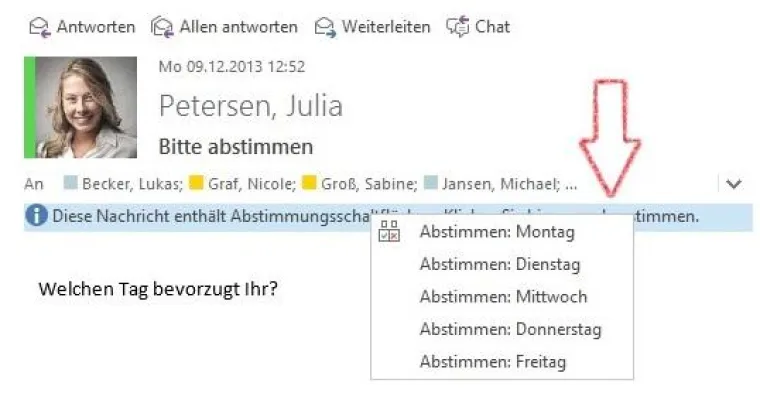
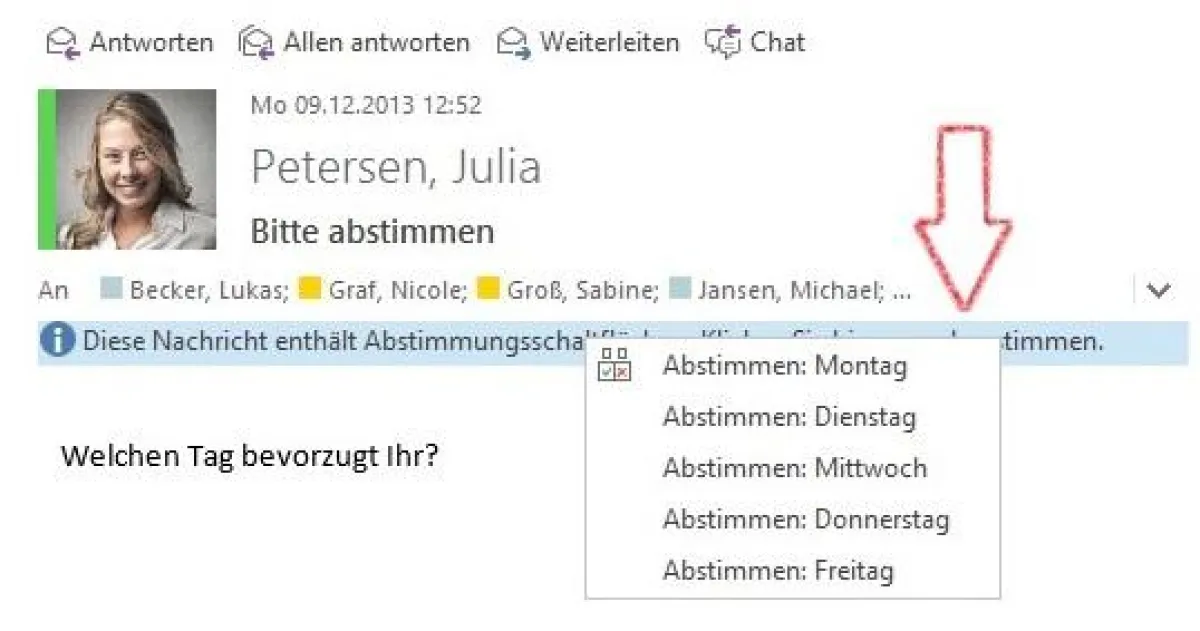
(openPR) Die Abstimmungen in Outlook 2013 sind hilfreich, um ganz alltägliche Fragen zu klären oder um ein Stimmungsbild aus dem Unternehmen zu bekommen. Doch was ist, wenn die vorgefertigten Antwortoptionen für die Abstimmung nicht zielführend sind?
Die Lösung:
Die benutzerdefinierten Umfrageoptionen ermöglichen Antworten zur Auswahl jenseits von „Ja“, „Nein“ und „Vielleicht“.
So geht’s:
1. Bei aktivierter Registerkarte „Start“ auf die Schaltfläche „Neue E-Mail“ klicken.
2. In der dadurch geöffneten E-Mail die Registerkarte „Optionen“ wählen. Durch Klick auf „Abstimmungsschaltfl. verwenden“ in der Menüzeile öffnen sich einige Antwortoptionen für die E-Mail-Empfänger, aus denen dann „Benutzerdefiniert“ auswählen.
3. Im Pop-up-Fenster, das sich nun öffnet, im Feld „Abstimmungsschaltflächen“ die Antwortoptionen der Wahl eingeben. Die einzelnen Antwortmöglichkeiten müssen mit einem Semikolon getent werden. Unter „Antworten senden an“, wenn gewünscht, einen Benutzer angeben, dem die Umfrageantworten der Teilnehmer zugehen sollen. Bestätigen per Klick auf die Schaltfläche „Schließen“.
Presseinformation
Wie verwendet man eigene Optionen in Outlook-Abstimmungen? - Der QualityHosting-Outlook-Tipp
Diese Pressemeldung wurde auf openPR veröffentlicht.
Verantwortlich für diese Pressemeldung:Eike-Gretha Breuer
Über das Unternehmen
Über die QualityHosting AG:
QualityHosting ist Deutschlands Marktführer für die Cloud-Solution Hosted Exchange und bietet ein erweitertes Cloud-Portfolio inklusive SharePoint, Lync, Bundle-Angeboten QualityOffice sowie leistungsfähige CloudServer für Unternehmen jeder Größe. Der Branchenpionier ist seit seiner Gründung 1998 auf Microsoft-basierte Technologien für geschäftskritische IT-Anwendungen spezialisiert – Hosted in Germany. Kunden aus ganz Europa bauen auf die qualitativen Alleinstellungsmerkmale der QualityHosting AG. Darunter der
TÜV Saarland, Vossloh und die Roche Deutschland Holding GmbH. Zusätzlich profitieren hunderte Reseller von dem attraktiven White Label-Programm, dem einzigartigen Hosted Exchange-Portfolio und dem individuell anpassbaren Kundencenter. Geführt wird das Unternehmen mit Sitz in Gelnhausen von seinen Gründern Christian Heit, Vorstandsvorsitzender, und Markus Oestreicher, Vorstand Technik.
QualityHosting ist Deutschlands Marktführer für die Cloud-Solution Hosted Exchange und bietet ein erweitertes Cloud-Portfolio inklusive SharePoint, Lync, Bundle-Angeboten QualityOffice sowie leistungsfähige CloudServer für Unternehmen jeder Größe. Der Branchenpionier ist seit seiner Gründung 1998 auf Microsoft-basierte Technologien für geschäftskritische IT-Anwendungen spezialisiert – Hosted in Germany. Kunden aus ganz Europa bauen auf die qualitativen Alleinstellungsmerkmale der QualityHosting AG. Darunter der
TÜV Saarland, Vossloh und die Roche Deutschland Holding GmbH. Zusätzlich profitieren hunderte Reseller von dem attraktiven White Label-Programm, dem einzigartigen Hosted Exchange-Portfolio und dem individuell anpassbaren Kundencenter. Geführt wird das Unternehmen mit Sitz in Gelnhausen von seinen Gründern Christian Heit, Vorstandsvorsitzender, und Markus Oestreicher, Vorstand Technik.
Pressebericht „Wie verwendet man eigene Optionen in Outlook-Abstimmungen? - Der QualityHosting-Outlook-Tipp“ bearbeiten oder mit dem "Super-PR-Sparpaket" stark hervorheben, zielgerichtet an Journalisten & Top50 Online-Portale verbreiten:
Disclaimer: Für den obigen Pressetext inkl. etwaiger Bilder/ Videos ist ausschließlich der im Text angegebene Kontakt verantwortlich. Der Webseitenanbieter distanziert sich ausdrücklich von den Inhalten Dritter und macht sich diese nicht zu eigen. Wenn Sie die obigen Informationen redaktionell nutzen möchten, so wenden Sie sich bitte an den obigen Pressekontakt. Bei einer Veröffentlichung bitten wir um ein Belegexemplar oder Quellenennung der URL.
Weitere Mitteilungen von QualityHosting AG
Wie erstelle und verwende ich E-Mail-Vorlagen? - Der QualityHosting-Outlook-Tipp
Wer bearbeitet häufig ähnliche Sachverhalte und schreibt dazu gleichlautende E-Mails?
(QH) Gelnhausen, 15.12.2014 - Um E-Mails mehrfach zu verwenden, ist es weder nötig, jedes Mal neu zu schreiben, noch aus anderen Dokumenten Texte zu kopieren.
Die Lösung:
Man erstellt sich eine E-Mail-Vorlage und greift in Outlook bequem darauf zurück.
So geht’s:
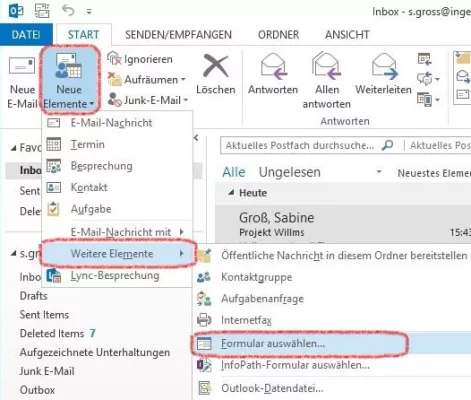
1. Man leite eine der E-Mails mit wiederkehrendem Inhalt an sich selbst weiter. Vorher spezifische Anrede, Adressaten usw. entfernen.
2. E-Mail im Posteingang öffnen, auf die Registerkarte „Da…

Wie erhält auch meine Vertretung die wichtige Antwort? - Der QualityHosting Outlook-Tipp
So sorgen ein paar Klicks dafür, dass auch der Team-Kollege eine wichtige E-Mail-Antwort erhält.
(QH) Gelnhausen, 10.09.2014 - Was tun, wenn der ins Projekt eingebundene Kollege die Antwort des externen Partners auf die E-Mail unbedingt erhalten muss?
Die Lösung:
In Outlook kann festgelegt werden, dass die Antwort auf die Nachricht nicht nur den Versender der ursprünglichen Nachricht, sondern auch den Kollegen erreicht.
So geht’s:
1. Einfach eine neue E-Mail öffnen und die Registerkarte "Optionen" wählen, dann "Direkte Antworten auf" ankli…
Das könnte Sie auch interessieren:
Wie formatiere ich Nachrichten vor dem Antworten? - Der QualityHosting-Outlook-Tipp
… anzugeben, ob die ursprüngliche Nachricht überhaupt mitversendet werden soll.
So geht’s:
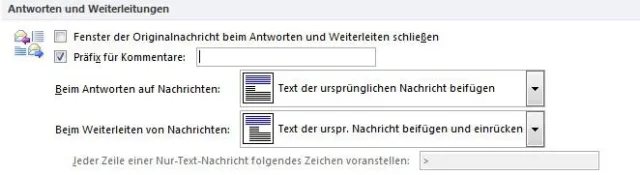
1. Wählen Sie im Outlook die Registerkarte „Datei“ und klicken Sie auf „Optionen“.
2. Im Pop-up-Fenster „Outlook-Optionen“ wählen Sie den zweiten Punkt „E-Mail“. Nun scrollen Sie nach unten zu „Antworten und Weiterleitungen“.
3. Wenn Sie Ihre gewünschten Einstellungen …
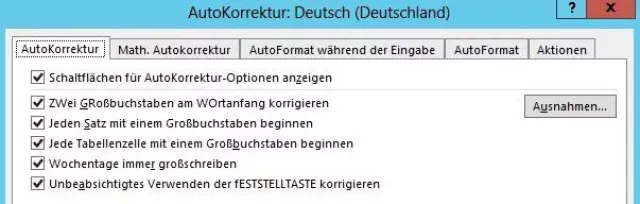
Wie AutoKorrektur-Optionen in Outlook bearbeiten? - Der QualityHosting-Outlook-Tipp
… klickbaren Link werden oder nicht? Sind Hinweise auf Grammatikfehler ewünscht oder nicht?
Die Lösung:
Die Art der eingesetzten Korrekturhilfen kann man festgelegen, indem die AutoKorrektur-Optionen in Outlook definiert werden.
So geht’s:
1. Auf die Registerkarte „Datei“ klicken und auf der folgenden Seite links am Bildschirmrand „Optionen“ wählen.
2. Im …
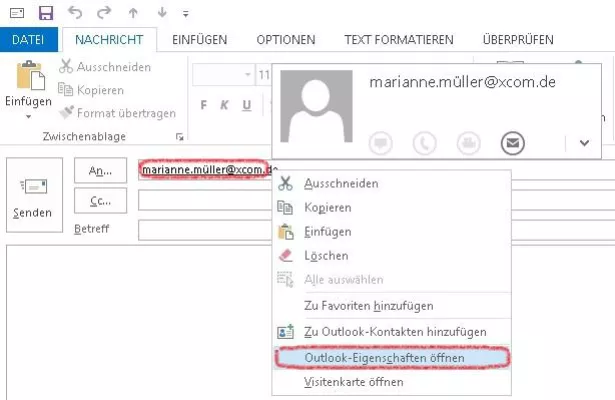
Wie korrigiere ich eine Outlook-E-Mail-Adresse?
Wie einen Schreibfehler in einer E-Mail-Adresse dauerhaft korrigieren? Wir helfen Ihnen weiter.
Wenn man sich beim Eintippen einer E-Mail-Adresse vertippt hat, wird diese von Outlook ebenso falsch übernommen und kann nicht einfach im „An“-Adressfeld korrigiert werden. Besonders ärgerlich ist dies im Zusammenhang mit der Funktion AutoVervollständigen, die stets auch die falsche E-Mail-Adresse vorschlagen wird.
Die Lösung:
Um diesen Fehler zu korrigieren, gibt es eine einfache Möglichkeit, ohne dass die aktuelle E-Mail verlassen werden muss.
…

So problemlos ist die E-Mail-Migration zu QualityHosting
Was kann Unternehmen noch davon abhalten, IT-Kosten zu reduzieren und gleichzeitig die Datensicherheit im Unternehmen zu erhöhen?
(QH) Gelnhausen, 05.08.2014 - Über 7.000 erfolgreiche Exchange-Migrationen hat QualityHosting seit 2007 für seine Kunden durchgeführt. Die wichtigsten Fragen zur Migration beantwortet der deutsche Hosted Exchange-Marktführer hier sofort.
Funktioniert die Migration reibungslos?
Ja. Denn QualityHosting plant akribisch. Maßgeblich sind dabei die Vorgaben der Kunden. Im persönlichen Gespräch werden alle offenen Frag…

office-tipps in a box – Tipps für Journalisten
… Wort. Um dies künftig automatisch korrigieren zu lassen, markieren Sie es per Doppelklick, klicken mit der rechten Maustaste auf „Autokorrektur“ und dann auf „Autokorrekturoptionen“. Geben Sie die richtige Schreibweise ein, und klicken Sie auf „Hinzufügen“. Wollen Sie gleich weitere typische Tippfehler korrigieren lassen, geben Sie im Feld „Ersetzen“ …
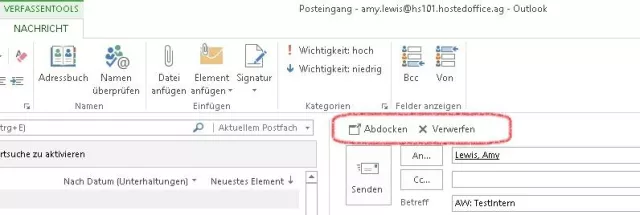
Neues und Nützliches in Outlook 2013
Hosted Exchange-Kunden bei der QualityHosting AG können seit Ende Januar Outlook 2013 auf der QualityCloud-Plattform downloaden. Das nimmt das Cloud-Unternehmen zum Anlass, nützliche Neuerungen zu Outlook 2013 vorzustellen, dem Nachfolger von Outlook 2010.
Mit der neuen 2013er-Outlook-Version kommt ein luftigeres Erscheinungsbild auf den Bildschirm, und einige kleine, nützliche Features warten darauf, entdeckt zu werden. Da sind zum einen die Antworten- und Weiterleiten-Funktionen: Diese finden Sie nicht mehr nur auf der „Start“-Registerkart…

Unnützer Virenscanner in Outlook
… Fachverlag für Computerwissen aufmerksam (www.outlook-aktuell.de). Der Info-Dienst empfiehlt deshalb, dieses so genannte Add-In in Outlook bis Version 2003 unter den Menüpunkten Extras/Optionen/Erweitere Optionen zu deaktivieren. In der Version 2007 findet sich der entsprechende Klick im Register Add-Ins im Menü Extras/Vertrauens- stellungscenter. „Dies ist …
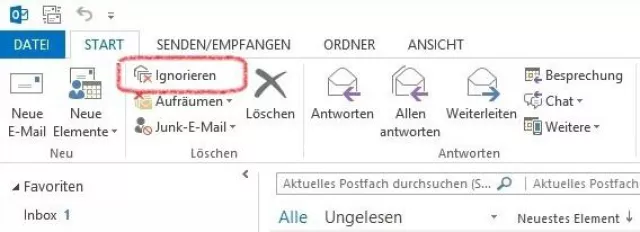
Wie ignoriere ich E-Mails zu bestimmten Themen? - Der QualityHosting-Outlook-Tipp
Klick auf die gleichnamige Schaltfläche – wieder oben rechts zu finden – rückgängig gemacht.
Die Funktion "Unterhaltung", die E-Mails mit der gleichen Betreffzeile gruppiert, wird übrigens hier erläutert: www.openpr.de/news/692610/Wie-kann-ich-viele-Outlook-Nachrichten-zu-einem-Thema-gruppieren-Der-QualityHosting-Outlook-Tipp.html.

Exchange-Cache-Modus leicht gemacht: Schnelleres Outlook, mehr Speicherplatz zur Verfügung
Gelnhausen, 01.04.2014 - Outlook 2013 ist das erste Outlook, mit dem der Nutzer selbst die Speicherdauer im Exchange-Cache-Modus justieren kann. Das heißt, dass Outlook schneller reagiert und in Outlook sowie auf dem lokalen Rechner mehr Speicherplatz zur Verfügung steht. Denn wenn die Cache-Dauer verringert wird, muss Outlook nicht den gesamten Speicher laden.
Die Verringerung der Cache-Dauer ist durch die Speicherplatzersparnis vor allem für Terminal-Server-Umgebungen ideal. Denn der Inhalt des Exchange-Servers muss nur aus dem eingegrenzt…
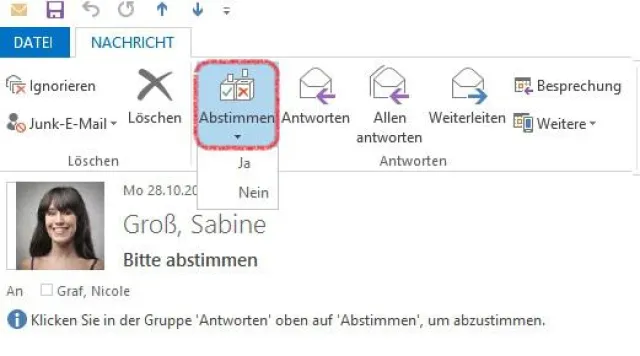
Der QualityHosting-Outlook-Tipp: Wie verwendet man in Outlook 2013 die neuen Abstimmungen?
… zu beantworten.
Die Lösung:
Die Funktion „Abstimmungsschaltfläche verwenden“ ermöglicht, solche und auch viel bedeutsamere Fragen per Outlook zu stellen und unter Verwendung von Optionen zu beantworten.
So geht’s:
1. Bei aktivierter Registerkarte „Start“ auf die Schaltfläche „Neue E-Mail“ klicken.
2. In der dadurch geöffneten E-Mail die Registerkarte …
Sie lesen gerade: Wie verwendet man eigene Optionen in Outlook-Abstimmungen? - Der QualityHosting-Outlook-Tipp