(openPR) Seit dem Lockdown als Folge der Corona-Maßnahmen stehen immer mehr Eltern vor der Herausforderung, dass Kinder während des Homeschoolings eher auf YouTube schauen, anstatt den Erklärungen der Lehrerin zu folgen.
Die vollständige Kontrolle des PCs mit einer Spionagesoftware ist nicht das, was Eltern wollen, denn das bedeutet, die Kinder zu sehr zu überwachen und zu sehr in ihre Privatsphäre einzudringen.
Aber auch Unternehmen fragen sich, wie Mitarbeiter im Homeoffice besser überwacht werden können, ohne alle Informationen zu sammeln, die der Mitarbeiter macht. Es ist am besten, nicht einfach alles aufzuzeichnen, was ein Benutzer am Computer tut. Besser wäre es, ab und zu einen dezenten Blick auf den PC-Bildschirm werfen zu können.
Das geht ganz einfach: Es gibt Programme, mit denen Sie den Live-PC-Bildschirm so sehen können, als würden Sie selbst vor dem Computer sitzen. Es funktioniert ähnlich wie Teamviewer – aber diskret und ohne dass der Nutzer der Bildschirmfreigabe zustimmen muss.
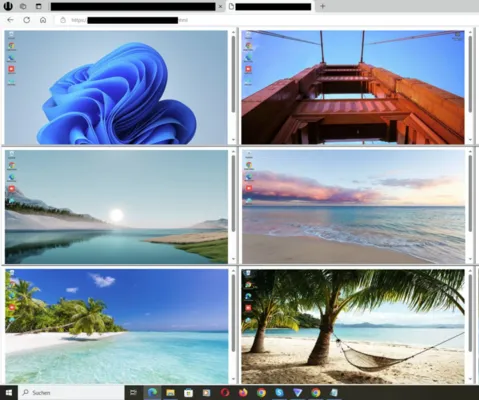
Die Software heißt Wolfeye Remote Screen und läuft im Hintergrund. Sie können dann mit Hilfe eines beliebigen Browsers (also sozusagen aus der Ferne) den Live-Bildschirm des Computers sehen, als ob Sie vor dem PC wären:
https://www.wolfeye.de/
So funktioniert das:
Um Wolfeye Remote Screen einzurichten, müssen Sie 4 Schritte ausführen:
1. Vor dem Herunterladen
Der erste Schritt beginnt vor dem Download: Dann müssen Sie den Download-/Installationsordner auswählen und in die Ausnahmeliste des Antivirenprogramms stellen.
Denn Wolfeye Remote Screen ist eine Überwachungssoftware und funktioniert daher wie ein Hacking-Tool. Aus diesem Grund sehen Antivirenprogramme die Anwendung als verdächtig an. Es reicht jedoch aus, wenn Sie nur den Ordner, in den Sie die Anwendung kopieren möchten, in die Ausnahmeliste setzen, da die Anwendung nur innerhalb dieses Ordners arbeitet und nichts anderes kopiert.
Bei der Auswahl dieses Ordners ist es wichtig, dass Sie einen Ordner wählen, auf den jeder PC-Benutzer Schreibzugriff hat, damit jeder Benutzer mit der Anwendung überwacht werden kann. Beispiele für solche Ordner sind:
C:BenutzerÖffentlichBilder
C:BenutzerÖffentlichDokumente
C:BenutzerÖffentlichMusik
C:BenutzerÖffentlichVideos
In diesem Ordner kann ein Ordner mit unauffälligem Namen erstellt werden, in den Sie Wolfeye Remote Screen herunterladen. Ein Beispiel für einen so unscheinbaren Namen: winupdate. Dieser Ordner muss nun der Antivirus-Ausnahmeliste hinzugefügt werden. Das Video zeigt, wie Sie den Ordner zur Ausnahmeliste hinzufügen:
https://youtu.be/5TLIL9kVhDw
2. Herunterladen
Laden Sie das Programm direkt in den zuvor definierten winupdate-Ordner, den Sie bereits in der Ausnahmeliste Ihres Antivirenprogramms festgelegt haben. Das Programm ist in eine Zip-Datei gepackt.
3. Entpacken Sie die Zip-Datei
Entpacken / entpacken Sie das Programm (rechte Maustaste -> Alles extrahieren). Das Passwort zum Entpacken der Zip-Datei lautet: wolfeye. Nun können Sie die Software starten und das Kontrollfenster öffnet sich.
4. Einrichten des Wolfeye Remote-Bildschirms
Share Screen
Klicken Sie auf die Schaltfläche, um den Bildschirm freizugeben oder die Aufnahme zu starten.
Open URL - Email URL
Klicken Sie auf die Schaltfläche "URL öffnen", um den URL-Link zu öffnen, mit dem Sie den Live-Computerbildschirm im Browser sehen können. Der Bildschirm wird alle 3-5 Sekunden aktualisiert. Sie können diesen Link über die Schaltfläche "E-Mail-URL" an Ihre E-Mail senden, damit Sie den Live-Bildschirm von einem anderen PC aus sehen können.
HIDE + Win STARTUP
Drücken Sie die Taste "Hide + Win Startup", wenn Sie Wolfeye ausblenden möchten. Die Software wird weiterhin ausgeführt und Sie sehen weiterhin den Live-PC-Bildschirm, ohne dass der Benutzer es bemerkt. Außerdem startet die Software beim Start von Windows im Hintergrund.