openPR bei Google bevorzugen.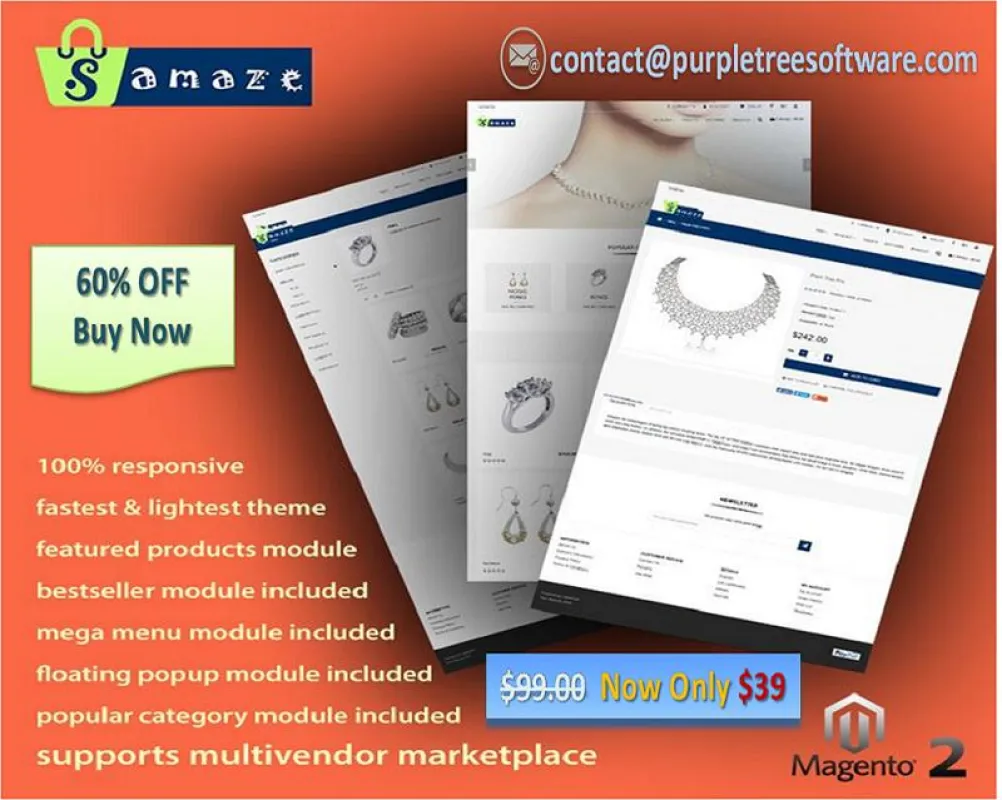
(openPR) Das Shopamaze-Theme von Purpletree für Magento 2 ist 100% reaktionsschnell, leicht und ultraschnell. Es funktioniert perfekt mit der Purpletree Multi-Vendor Marketplace-Erweiterung. Sie können das Thema einfach für Ihre Website einrichten, nachdem Sie das Thema installiert haben. Alle Theme-Optionen werden zur einfacheren Verwendung durch den Administrator erstellt. Der Administrator muss nur Optionen für benutzerdefinierte Designoptionen auswählen.
Purpletree ShopAmaze Theme für Magento ist mit vielen Funktionen und Top-Modulen von Purpletree angereichert, die von höherer Qualität sind. Einige der im Theme enthaltenen Module sind wie folgt
· Bestseller-Produktmodul
· Modul für vorgestellte Produkte
· Mega Menu Extension
· Beliebte Kategorien
· Popup-Benachrichtigung
· Purpletree Marketplace Multivendor Compatibility und vieles mehr.
https://www.purpletreesoftware.com/multivendor-marketplace-magento-2.html
Um die Theme-Anmeldung im Admin-Bereich von Magento einzurichten, gehen Sie zum Purpletree-Menü auf der linken Seite und wählen Sie dann die Theme-Konfiguration. Von dort aus gibt es folgende Auswahlmöglichkeiten:
Allgemeine Konfiguration
Lizenzschlüssel - Geben Sie den Lizenzschlüssel des Themas ein, das Sie von Purpletree Software LLP erhalten haben. Bitte kontaktieren Sie uns, wenn Sie den Lizenzschlüssel nach dem Kauf unseres Themas nicht erhalten haben.
Lizenzstatus - Dieses Feld wird automatisch überprüft, sobald Sie die gültige Lizenz eingegeben und die Einstellungen gespeichert haben. Wenn die Lizenz nicht validiert werden kann, kontaktieren Sie uns bitte.
JS aufschieben - Mit dieser Option können Sie Ihre Website beschleunigen, indem Sie alle js der unteren Seite verschieben. Wählen Sie hier einfach Ja. Dadurch werden alle Script-Js nach HTML hinzugefügt. Es kann verwendet werden, um die Leistung der Website zu optimieren.
Importieren Sie CMS-Blöcke und -Seiten
Statische Blöcke überschreiben und importieren - Wählen Sie Ja, wenn Sie statische CMS-Blöcke mit demselben Namen überschreiben möchten, und klicken Sie auf die Schaltfläche Blöcke importieren. Dadurch werden alle Demo-Blöcke, die Sie in unserer Demo sehen können, zu Ihrer Website hinzugefügt.
CMS-Seiten überschreiben und importieren - Wählen Sie Ja, wenn Sie CMS-Seiten mit demselben Namen überschreiben möchten, und klicken Sie auf die Schaltfläche Seiten importieren. Dadurch werden alle Demo-Seiten, die Sie in unserer Demo sehen können, zu Ihrer Website hinzugefügt.
Standardkonfigurationseinstellungen überschreiben und importieren - Klicken Sie auf die Schaltfläche, um die Designeinstellungen gemäß unserer Demo zu konfigurieren. Dadurch werden alle Änderungen auf dieser Konfigurationsseite für die Website überschrieben.
Startseite
Schieberegler auswählen - Schieberegler aus der Liste auswählen. Standardmäßig haben wir bereits den ShopAmaze Homepage Slider mit dem Theme hinzugefügt. Sie können einen Slider hinzufügen / bearbeiten oder löschen und den Slider auswählen, den Sie auf Ihrer Homepage anzeigen möchten.
Block "Beliebte Kategorien anzeigen" - Wählen Sie "Ja", wenn der Block "Beliebte Kategorien anzeigen" auf der Startseite angezeigt werden soll, und wählen Sie unter "Beliebte Kategorien" die Option "Kategorien"
Vorgestellte Produkte anzeigen - Wählen Sie "Ja", um den Block "Vorgestellte Produkte anzeigen" auf der Startseite anzuzeigen.
Featured Below Block - Wählen Sie den statischen Block aus der Liste aus, der unter dem Block "Featured Products" angezeigt wird.
Holen Sie sich das Thema hier. https://www.purpletreesoftware.com/shopamaze-magento-2-theme.html
Popup-Benachrichtigung
Wählen Sie den statischen CMS-Block für die Popup-Benachrichtigung aus, der auf allen Seiten angezeigt wird, wenn ein Benutzer die Website öffnet. Geben Sie die Höhe und Breite der Popup-Benachrichtigung ein und lassen Sie sie standardmäßig leer.
Header-Optionen
Für die Kopfzeile gibt es zahlreiche Optionen. Wählen Sie die gewünschten Optionen für die Kopfzeile aus
Fußzeilenoptionen
Wählen Sie die Optionen für die Fußzeile entsprechend den Anforderungen der Website. Wählen Sie Statische Blöcke für Fußzeilenmenüs und viele weitere Optionen.